

网络唤醒(Wake-on-LAN, WOL)是一种通过发送“魔术包”让处于关机或睡眠状态的设备自动开机的技术。
一些学校也会使用此功能进行统一管理一体机设备的开/关机,本文章将教你在一体机上配置远程开机。
准备工具:
- USB 键盘,需要进入 BIOS 调整一些相关设置
- 一体机遥控器(选配,只是为了方便操作,没有的话可以用键盘代替,或者尝试带有红外功能的手机)
- 同局域网络下的另外一台设备(例如隔壁教室的电脑,只要是同一个局域网环境下就行了)
在操作之前,确保网卡驱动更新到最新版本,且网络唤醒需要有线网络,不支持无线网络。
希沃不知道从什么时候开始,改成了只在 OPS 主机上内置网络接口,通过 希沃相关组件服务、Hyper-V虚拟网卡 给安卓供网, 好处就是不用多插一根网线了 ,与普通电脑一样,设置好远程开机后也会直接响应,不用像旧机型一样只能插在一体机上的网口进行远程开机了。
(以下内容操作主要围绕 FG86EA 这类只有 OPS 才带有 有线网络接口 的机器)
1.调整网卡设置
其实一般都不用动这里,直接从第二步开始看就行了,不行的话再来排查这里是不是没配置好
- 打开 设备管理器 ,找到设备的有线网卡,右键点击网卡设备,点击 属性
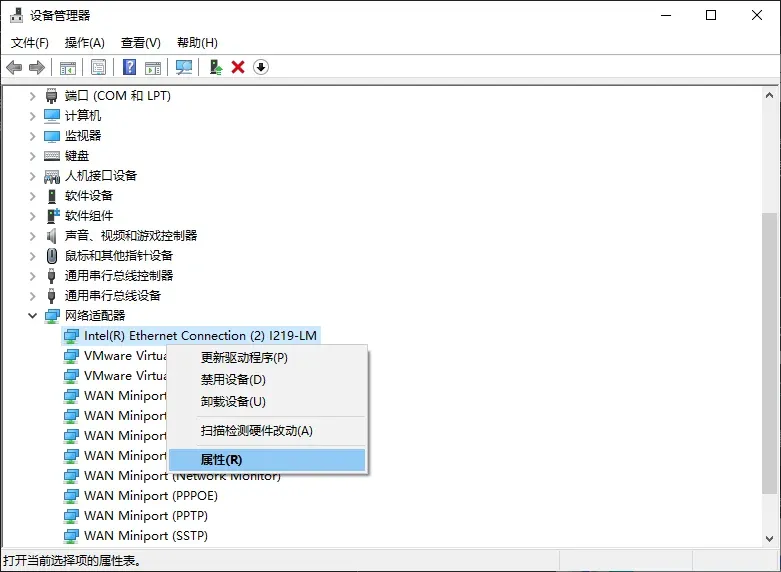
- 在 高级 选项卡中找到有关 关机网络唤醒、魔术包唤醒等字样(如果看不懂 / 不知道怎么搞,请善用搜索工具 / AI ),将其设置为 Enable / 开启
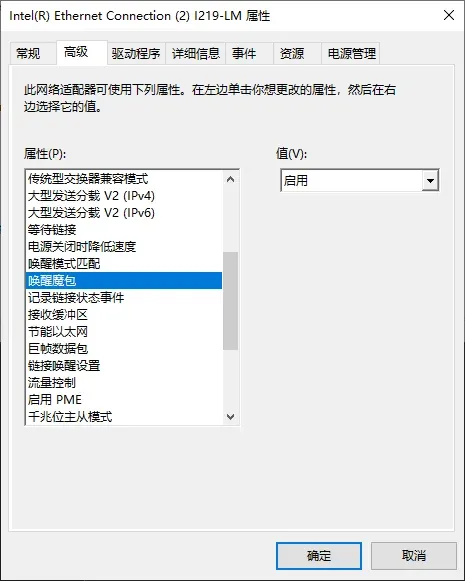
- 在 电源管理 选项卡中勾上 2个 允许,只允许幻数据包唤醒计算机 那个选项勾不勾选似乎不影响 (如图),但建议还是勾选上
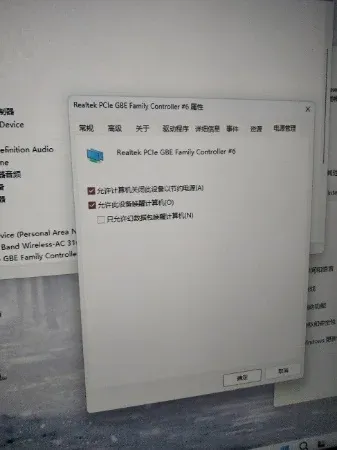
如果设备有多个有线网卡,建议执行同样的操作。调整完成后,点击 确定 以保存刚才的配置。
2.记下当前设备的有线网卡的 IP 地址及 MAC 物理地址
⚠注意:
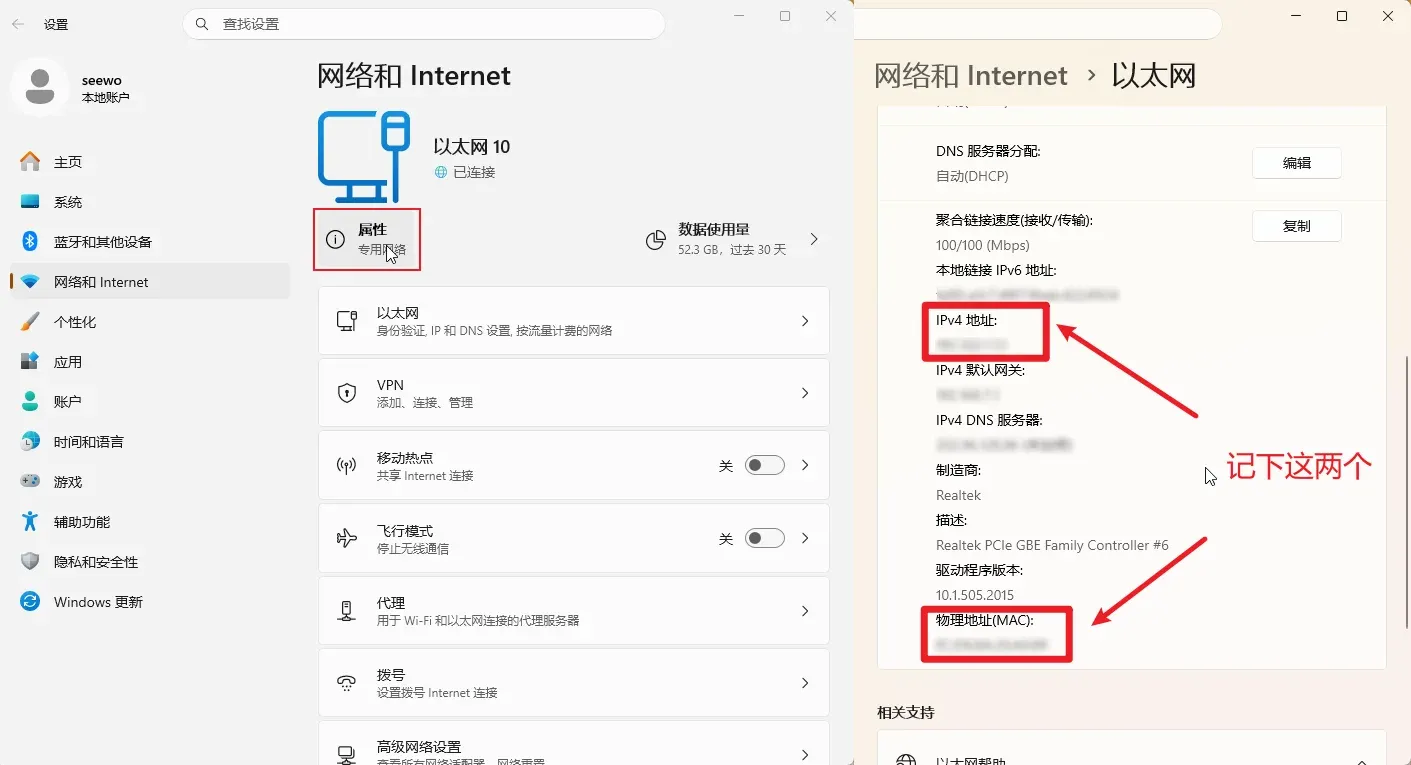
希沃、鸿合等这类一体机通常会给 OPS 添加一个有线网卡,以确保安卓能连上网后 OPS 也能上网,我们只需要记下的是 OPS 上的有线网卡的信息,而不是由安卓提供的有线网卡
转到 网络和Internet 的设置,点击有线网卡的属性,往下翻找到属性,记下显示的 IP 地址及 MAC 物理地址
控制面板:
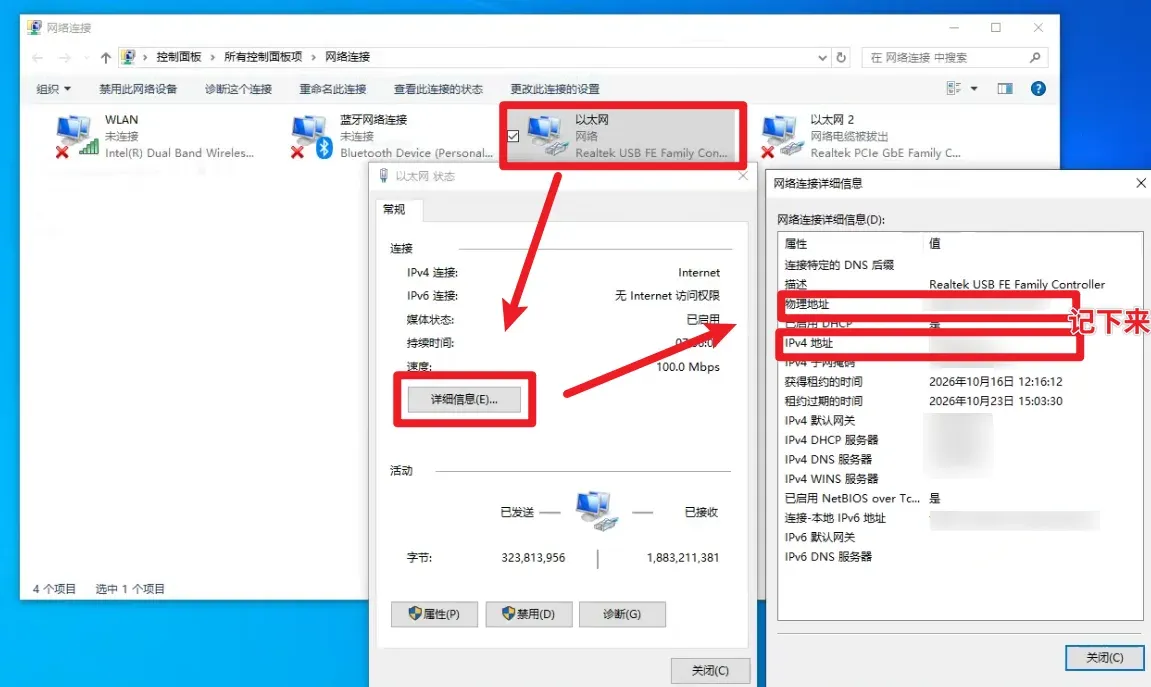
(此图仅为示范,请不要记下由安卓提供的有线网卡的信息)
3.进入 BIOS 开启 网络唤醒 功能
重启进入 BIOS,转到 Advanced (高级) 选项卡,找到 Wake On LAN 设置项,将其设置为 Enabled (开启),然后按下 F10 保存设置退出
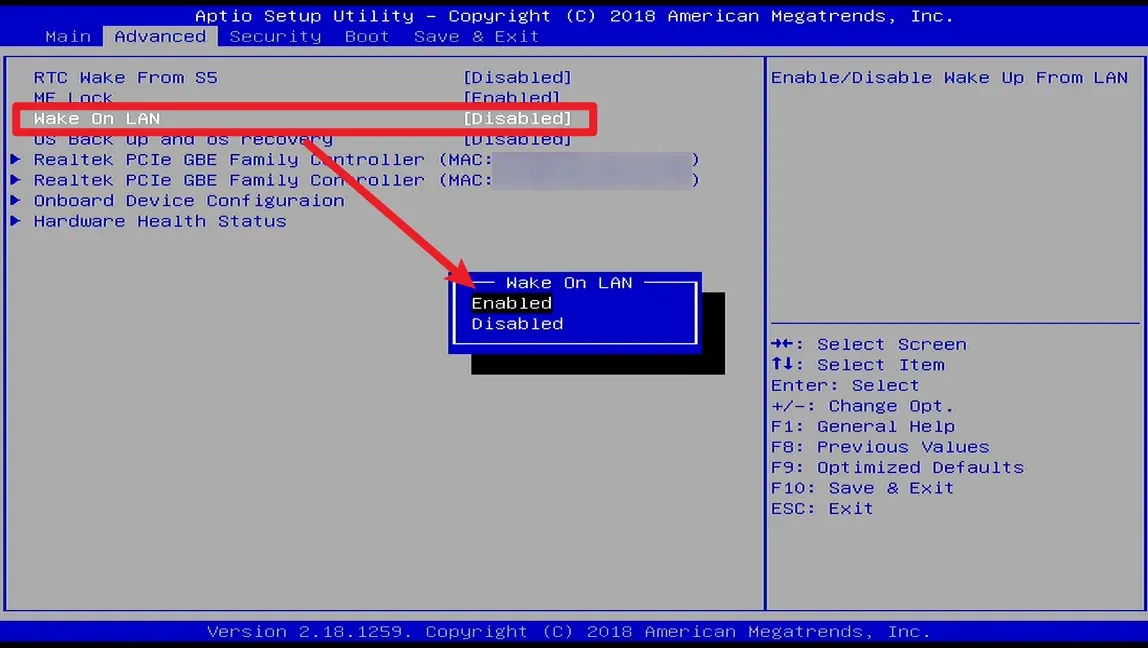
4.进入安卓开启 网络唤醒 功能
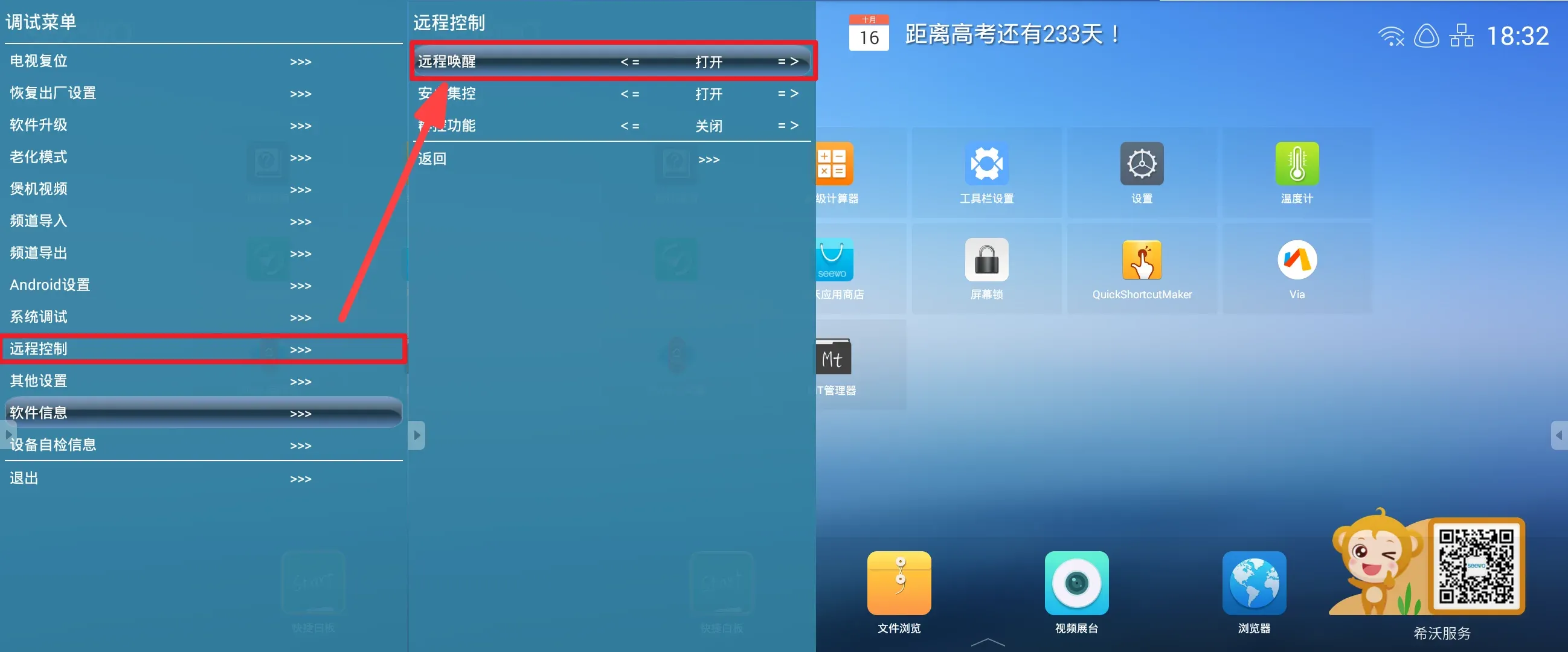
转到 Android 通道,打开调试菜单,找到 远程唤醒 设置项,调整为 打开 (如图)
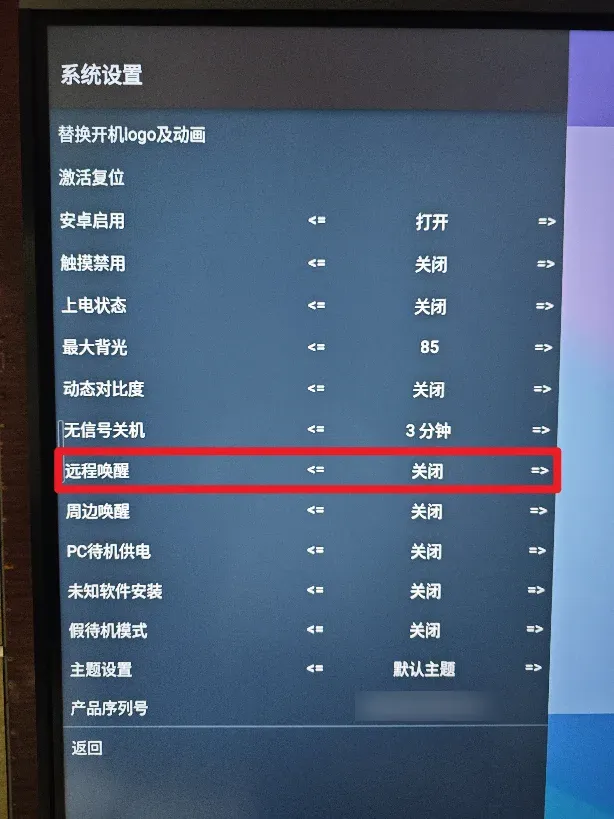
5.测试网络唤醒
通过上面的调整,接下来测试效果。将需要通过网络唤醒的目标设备关机,然后转到同局域网下的另外一台设备进行测试。
此处使用的工具:WakeMeOnLan
免费,体积小巧,便携,默认只有 English,需要去官网下载 ini 语言配置文件:
https://www.nirsoft.net/utils/wake_on_lan.html
但是访问该网站需要海外网络环境
这里贴一个截止至发稿前的官网最新版本蓝奏云网盘链接(含中文):
https://wwbtg.lanzoub.com/iNLWJ3mu0a0b
该软件支持扫描设备同局域网下的所有已连接的设备,也可以扫描指定网段或者指定网卡,也可以自行添加设备。
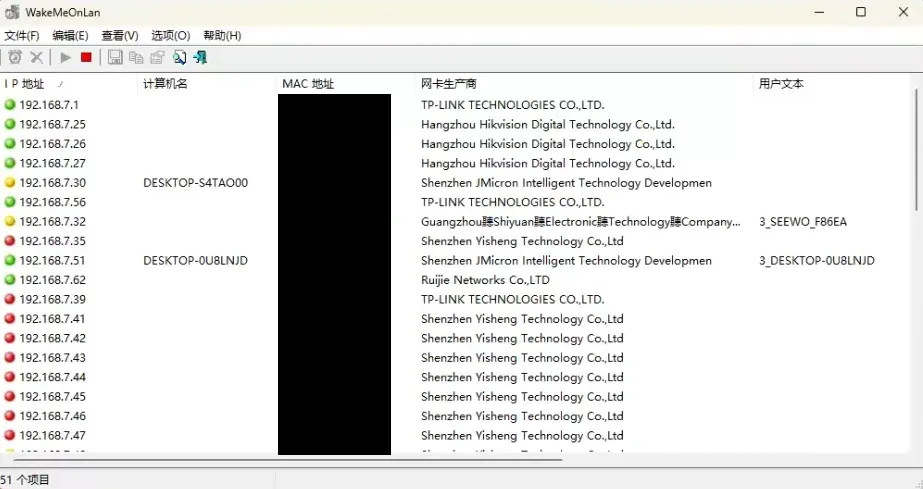
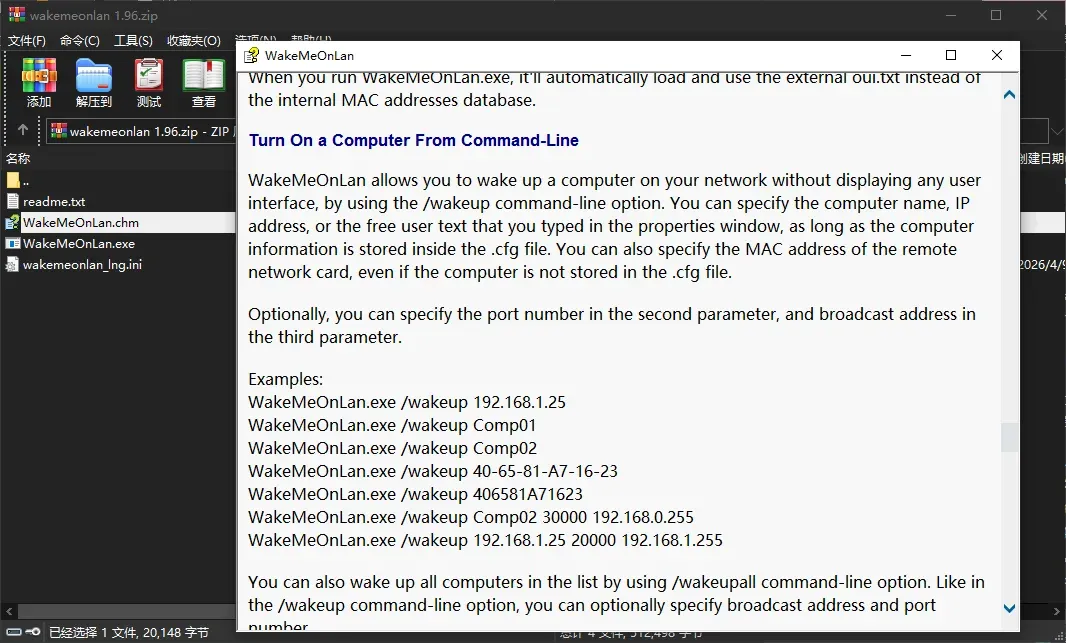
该软件也支持通过cmd命令行调用,示例:
WakeMeOnLan.exe /wakeup 192.168.1.25
WakeMeOnLan.exe /wakeup 40-65-81-A7-16-23
WakeMeOnLan.exe /wakeup 406581A71623
WakeMeOnLan.exe /wakeup 192.168.1.25 20000 192.168.1.255
......
详细用法可以看看 .chm帮助文档:(这部分内容在更新日志的下面一点)
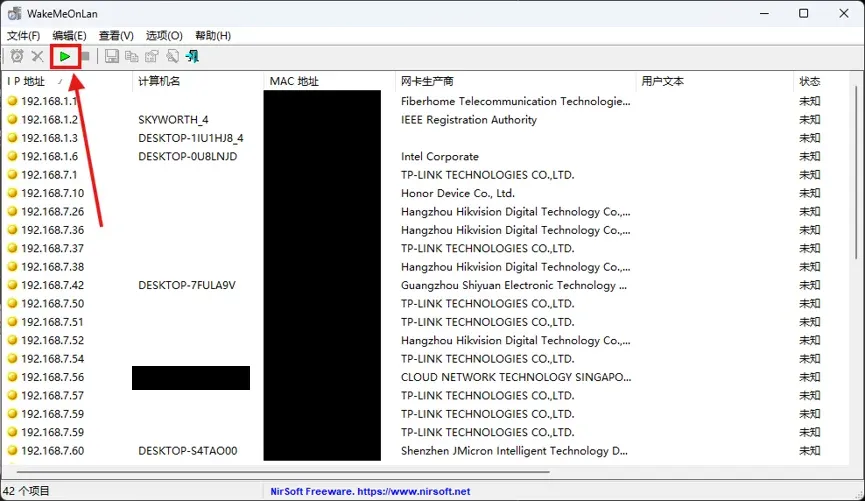
- 在开始之前,点击如图所示的按钮或者键盘按下 F5 开始扫描局域网下的所有设备
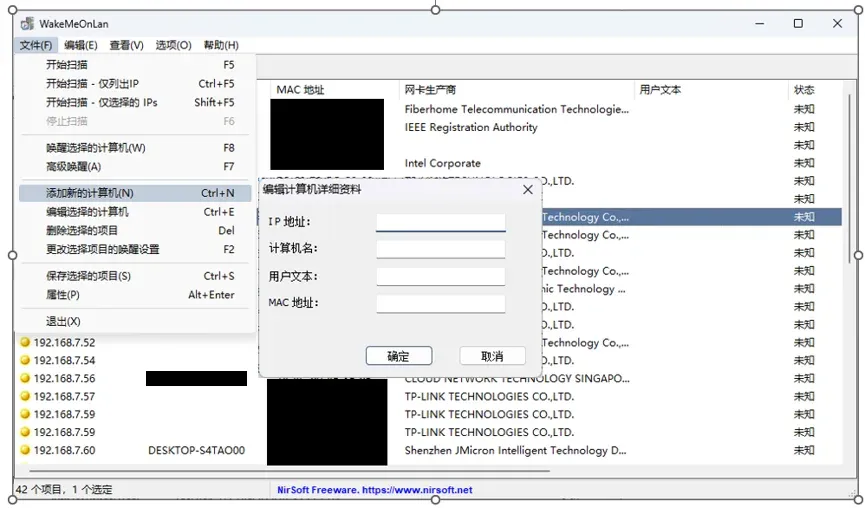
当然,你也可以手动添加,填写好之前记下的 MAC地址 和 IP 地址,计算机名 和 用户文本 可以不填,填好之后点击 确定 。
如果 IP 地址忘了填啥就填同网段 0 为结尾,例如你的设备 IP 地址是 192.168.22.124 ,那么就填 192.168.22.0
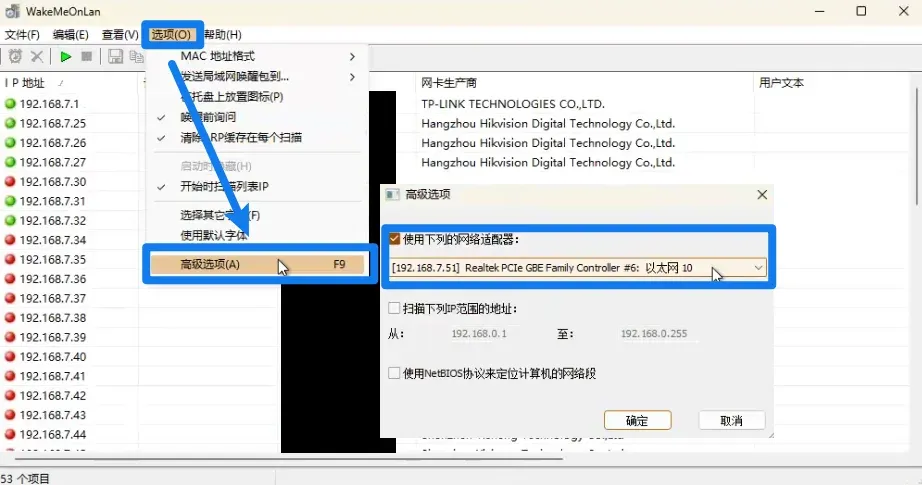
如果扫描不到设备,需要调整指定的网卡设备:选项 – 高级选项 – 使用下列的网络适配器:
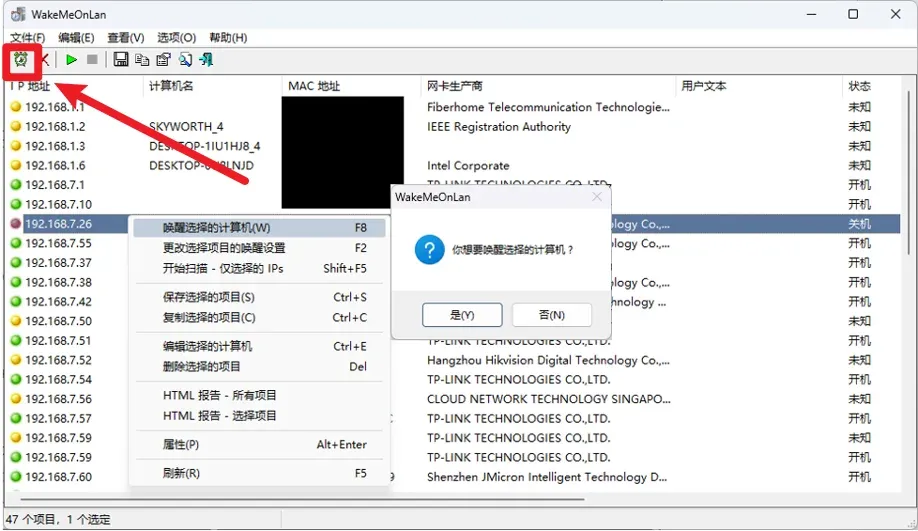
- 扫描/添加好后,选择需要唤醒的计算机项目,点击图中左上角的按钮 或者 右键菜单点击 唤醒选择的设备 (或者 键盘按下 F8 ,按下 F7 是高级唤醒),然后点击 是 即可,此时程序会向指定的设备发送唤醒指令,不出意外,设备将会开机
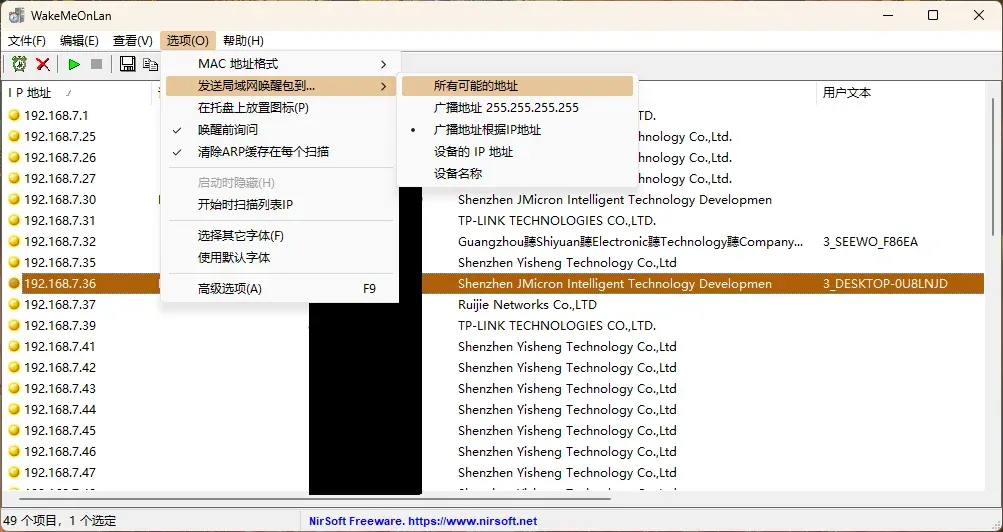
如果没效果可以尝试调整一下 “选项 – 发送局域网唤醒包到… - 选择 所有可能的地址 ”(一般没事都不需要动这个)
⚠注意:
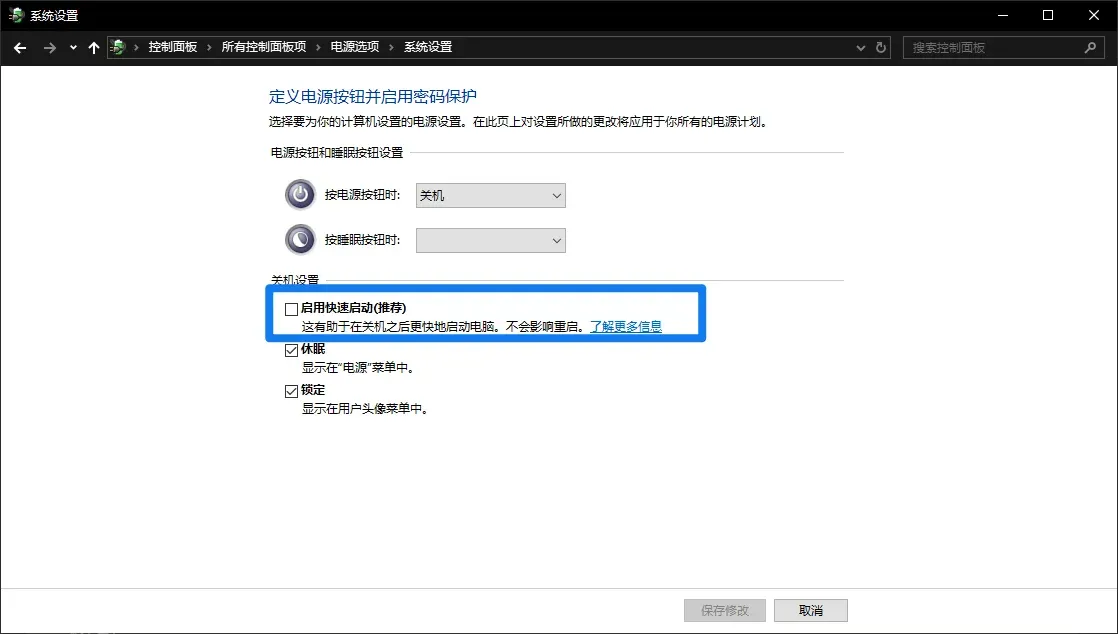
快速启动 可能会干扰 网络唤醒 ,如果测试网络唤醒无效果先检查是不是开启了 快速启动 导致的
测试成功后可以在已开机的同一局域网设备上写一个开机自启动的 bat 脚本 或者通过 ClassIsland 自动化 等自动化程序以自动唤醒设备。
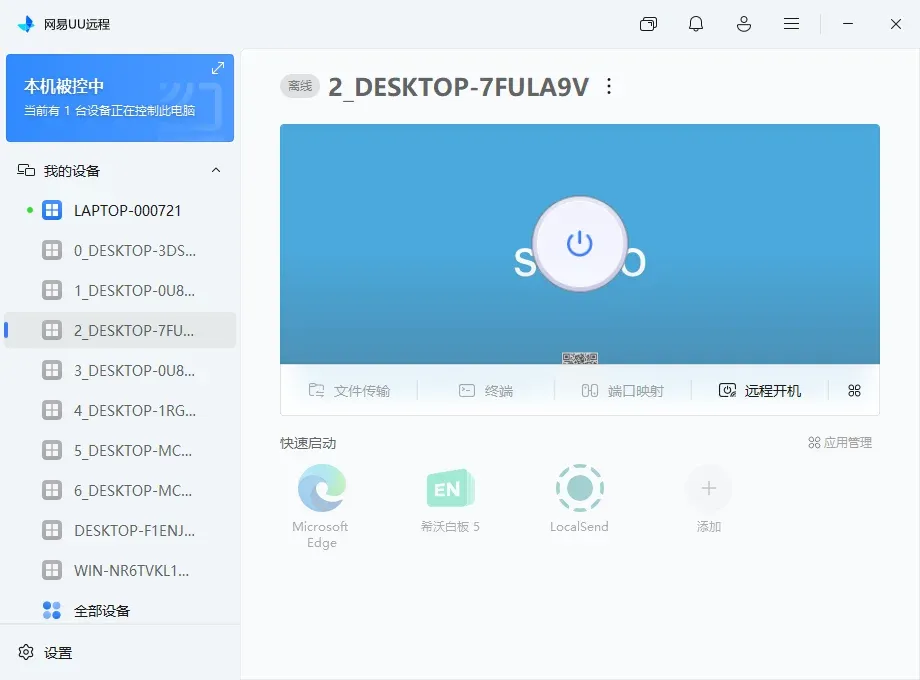
当然也可以使用支持网络唤醒的远程控制软件来进行开机,例如 UU远程,设置好后同局域网下只要有辅助设备在线且保持通电即可开机。
⚠注意:
一些学校的网络可能会屏蔽远程控制软件的服务器/相关网址
对于其他一体机
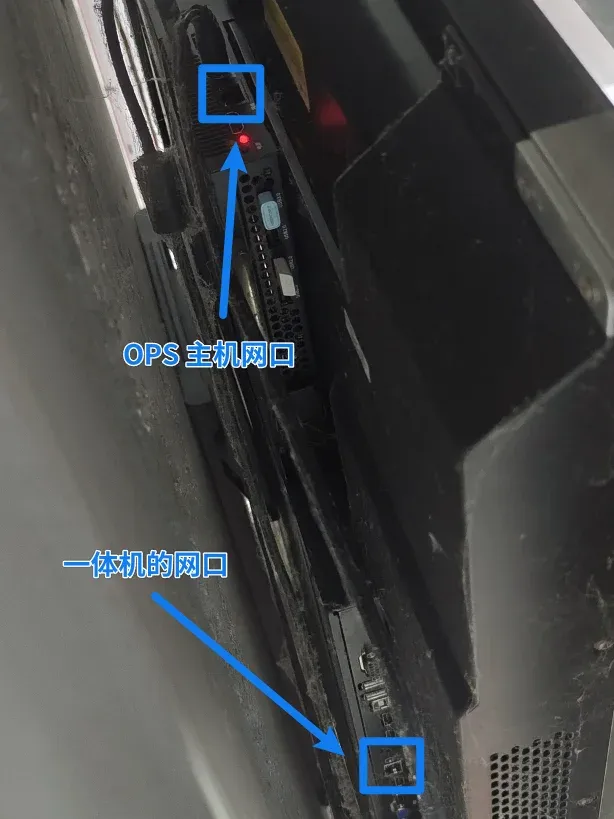
目前市面上大部分一体机的有线网络接口有2个,一个是一体机自身的(对应一体机的安卓通道),另外一个是 OPS 主机上的(对应我们日常操作的 Windows 系统)。
通常需要将网线插到一体机的网口才能实现远程开机,直接插到 OPS 的网口不会有任何响应。(在一体机为关机状态下)
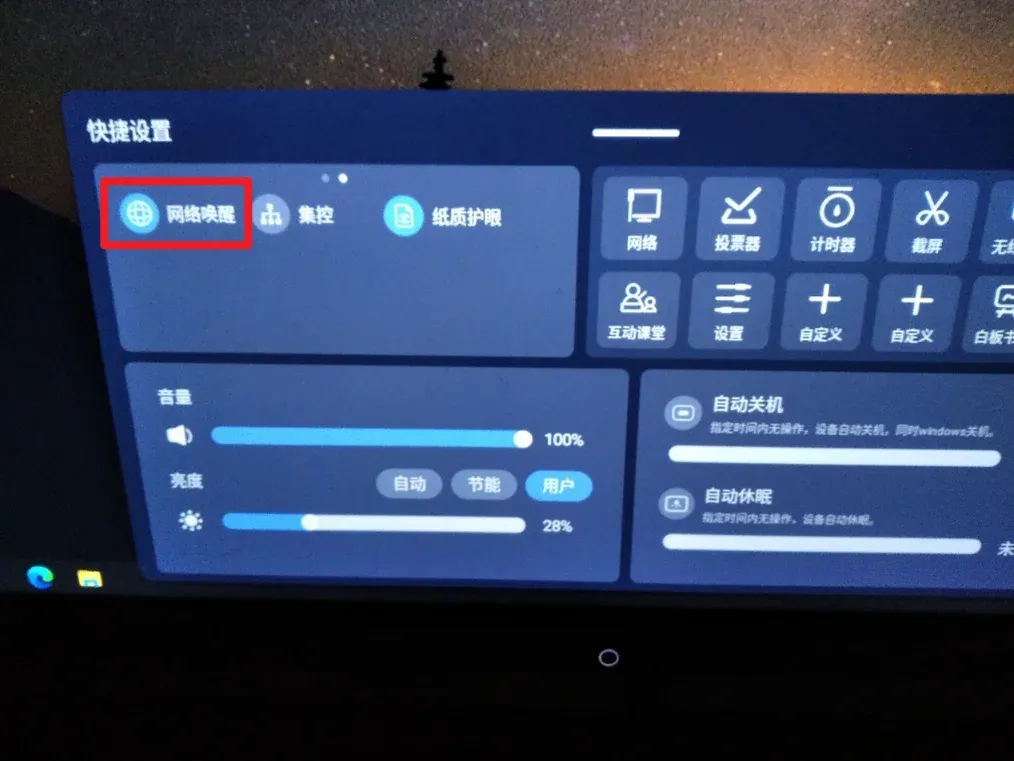
大部分一体机厂商都会把网络唤醒放在系统设置里,一般都是很显眼的位置
(创维 – 中控菜单 或者 设置 里也可以找到)
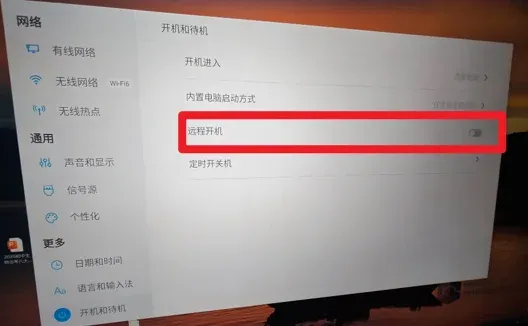
(鸿合 – 系统设置 – 开机和待机)
希沃比较特殊,需要前往 调试菜单 里开启
开启后,同样的,在有线网络的设置中记下一体机的 IP地址 和 MAC 物理地址。
(如果找不到设备的 MAC 物理地址 可以去设备的关于页面找找)
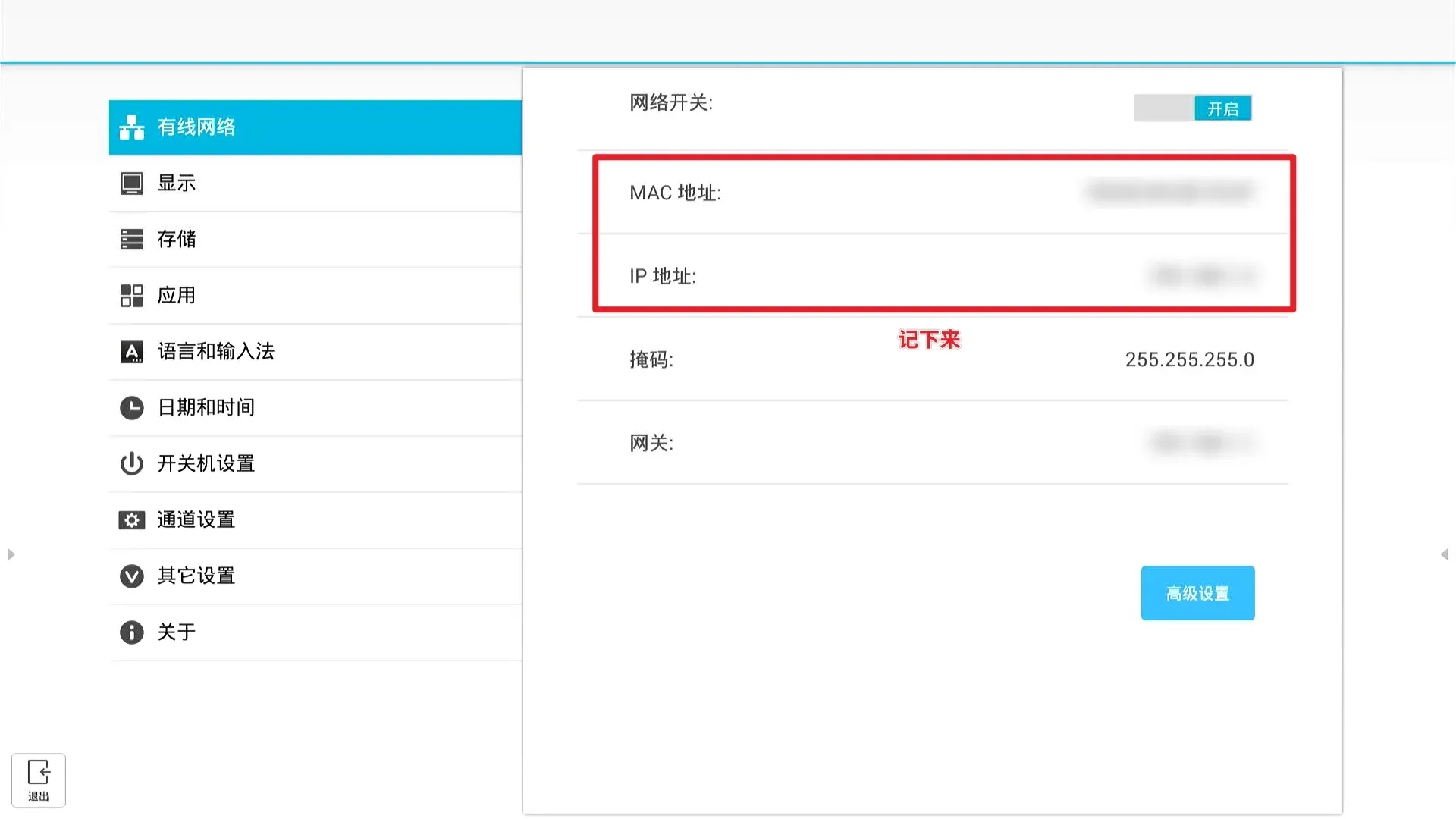
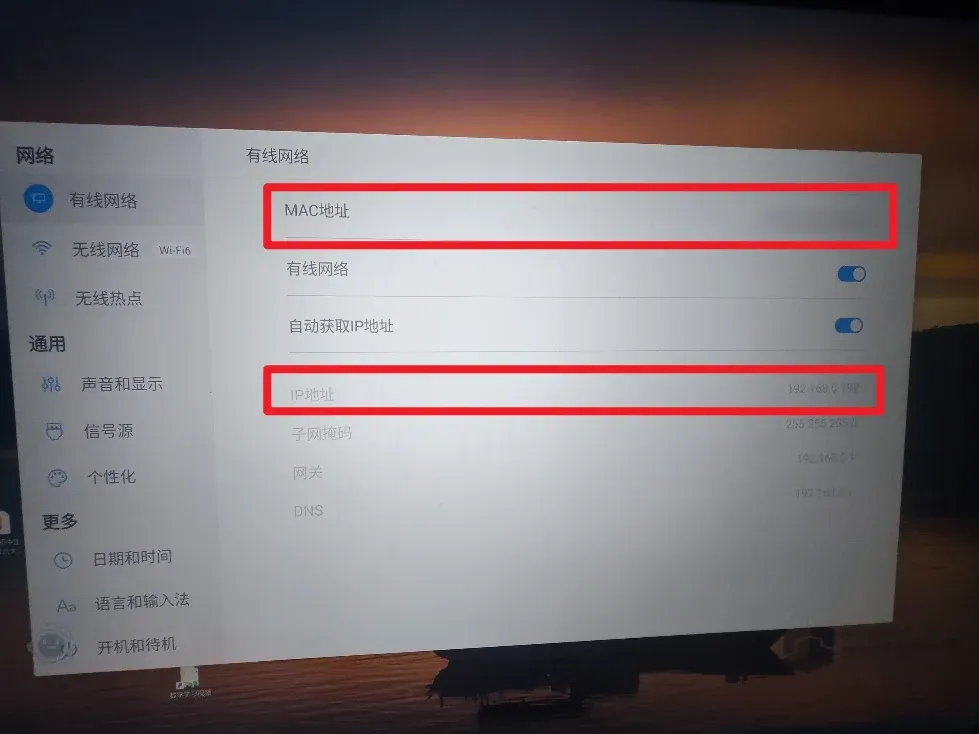
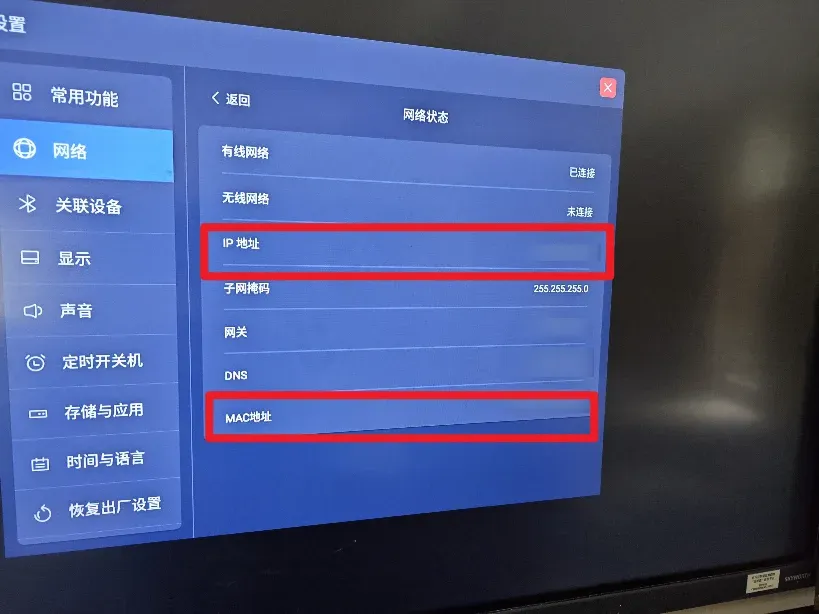
唤醒的操作跟前面一样,在软件里添加设备的 IP 地址 和 MAC 地址 或者 扫描到对应的一体机设备即可。
若想通过网络唤醒直接开机 OPS (网线只插在 OPS 上),需要确保一体机在关机后能为 OPS 保持供电(可以找找设置或调试/工厂菜单里找找相关设置项),否则请保持一体机的安卓系统为打开状态。
一些一体机如果检测到 OPS 没有在运行,则可能不会给 OPS 供电,尽管安卓还是在开机状态下(一些是在一体机息屏后才会有此状况),这将会导致唤醒不生效。
还有,并不是所有的一体机都支持网络唤醒,例如本人所测试其中一体机 安道 Amdox 就无法开启(尽管OPS本身支持)
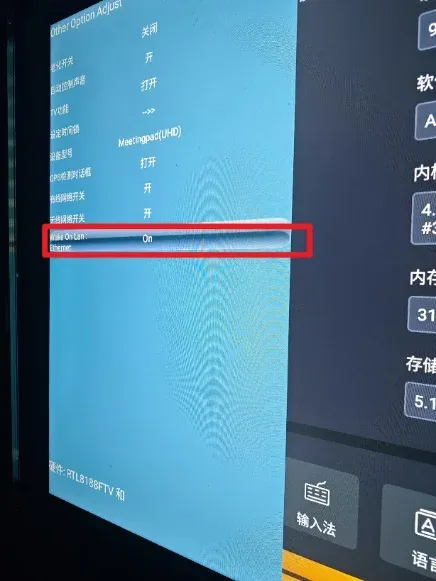
(此项目无法使用触摸点击操作,使用键盘操作强制开启,一体机关机后会自动关闭此选项)
评论 (0)
登录后参与讨论
还没有评论