

PC to PC 远程连接可以使用 Radmin LAN 软件,无需任何认证,FREE,国内可直连(虽然配置难易度与额外功能肯定比不上ToDesk或其它软件)
Radmin VPN | Download Free VPN;Radmin LAN – 下载免费 LAN 软件
(Radmin VPN 现更名为 Radmin Lan,二者以下简写为 RL )
本文仅描述此软件的远程连接功能,还有如MC联机等其他依靠虚拟LAN功能不在此文赘述。
前置操作:
需要同时在控制端与受控端安装 RL,远程控制部分若选择 方法② 则需要在两端同时安装 RS 。
在Radmin LAN中选择”创建网络“,设置好网络名称与密码,在受控端”加入网络“中填入网络名称与密码即可看到在此网络内的设备以及软件分配的虚拟 IP 地址(Virtual IP Address 下文仍称其为 IP )
远程控制:
方法①:可以使用Windows自带的”远程桌面连接“工具,在确保受控端的各种{ 组策略 连接开关 与 权限 等等 }配置好后,在远程桌面连接中填入 RL 提供的受控端 IP 、受控端的 Windows本地账号与密码(无密码=空)即可远控
方法②:若不想修改系统设置,在 双端RL “帮助”一栏中选择“安装‘Radmin Server'"(Radmin Server 以下简写为 RS )
在右下角的托盘中右键 RS图标,”Radmin Server器设置“,” 使用权限··· → Radmin安全性 - 使用权限··· “ 中添加账号、设置账号密码,并将所需权限配置完以后,在 控制端RL 中右键对应终端 → 远程控制,填入先前在 受控端RS 中设置的用户名与密码 即可开始远控
Radmin LAN 搭配免费版 ToDesk 查看手机验证码
(若在校可以登录 ToDesk ,也可参考此教程):
①若 可以保证 手机及家中电脑不被占用 且 可以保持手机常亮:
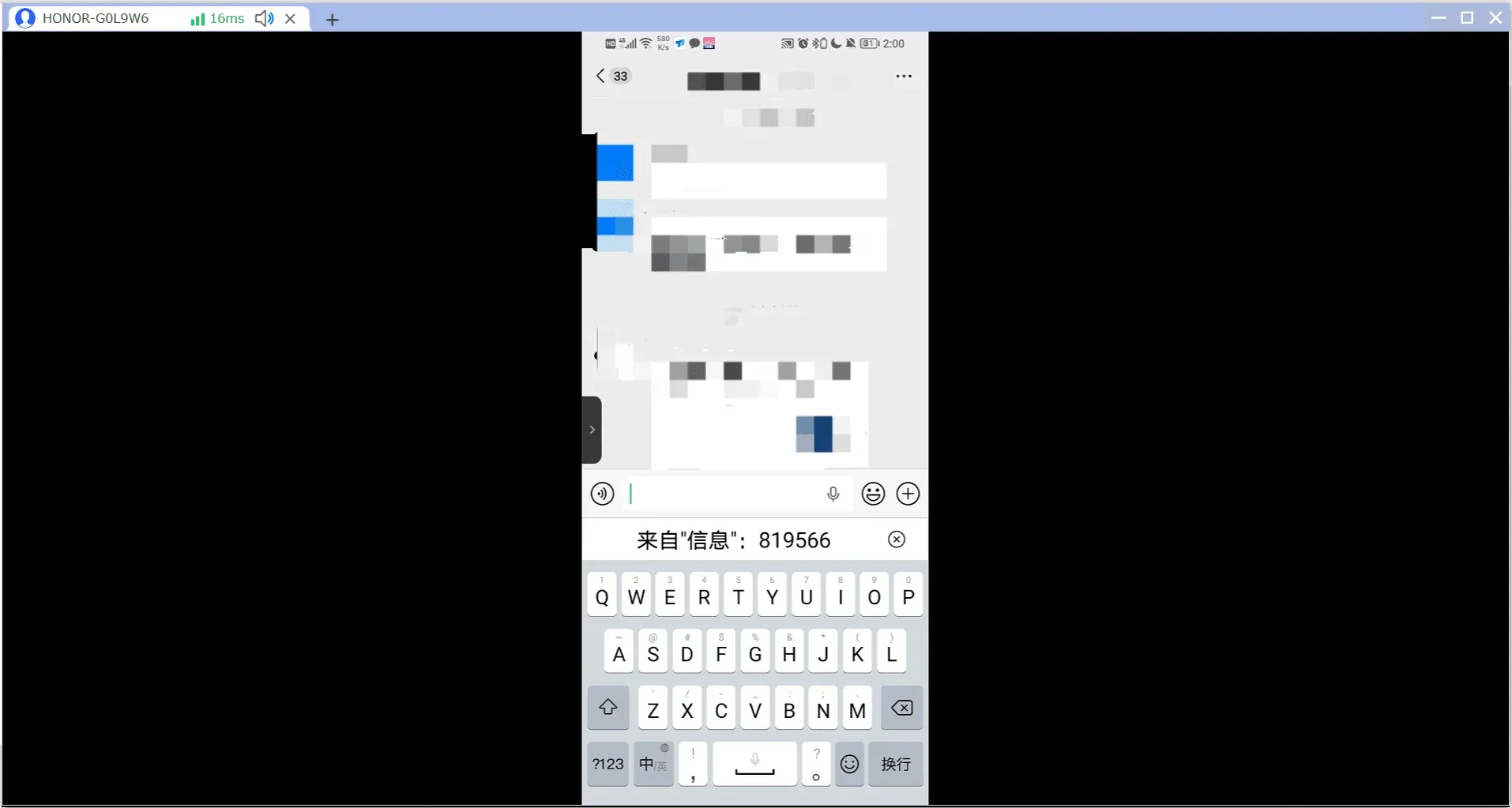
手机预先开机并调试好家中与手机的 ToDesk ,打开屏幕常亮 ,预先打开如 文本编辑器 等可召出输入法的软件,确保输入法有填充验证码的功能。
注意:绝对禁止直接打开信息,电话,通讯录等软件,ToDesk 会对您的帐户进行临时或永久封控
Radmin LAN访问家中电脑 → 家中电脑通过 ToDesk 查看手机 → 手机预先打开如 文本编辑器 等可召出输入法的软件
如下图,则可成功获取验证码(注:查看 微信 等社交软件 会弹出提醒,而免费版只能浏览不能操作故无法查看验证码,所以在此仅建议 文本编辑器 等 零风控类 软件,最好在家提前试一次)
②若 无法保证 手机不被占用 或 保持常亮:
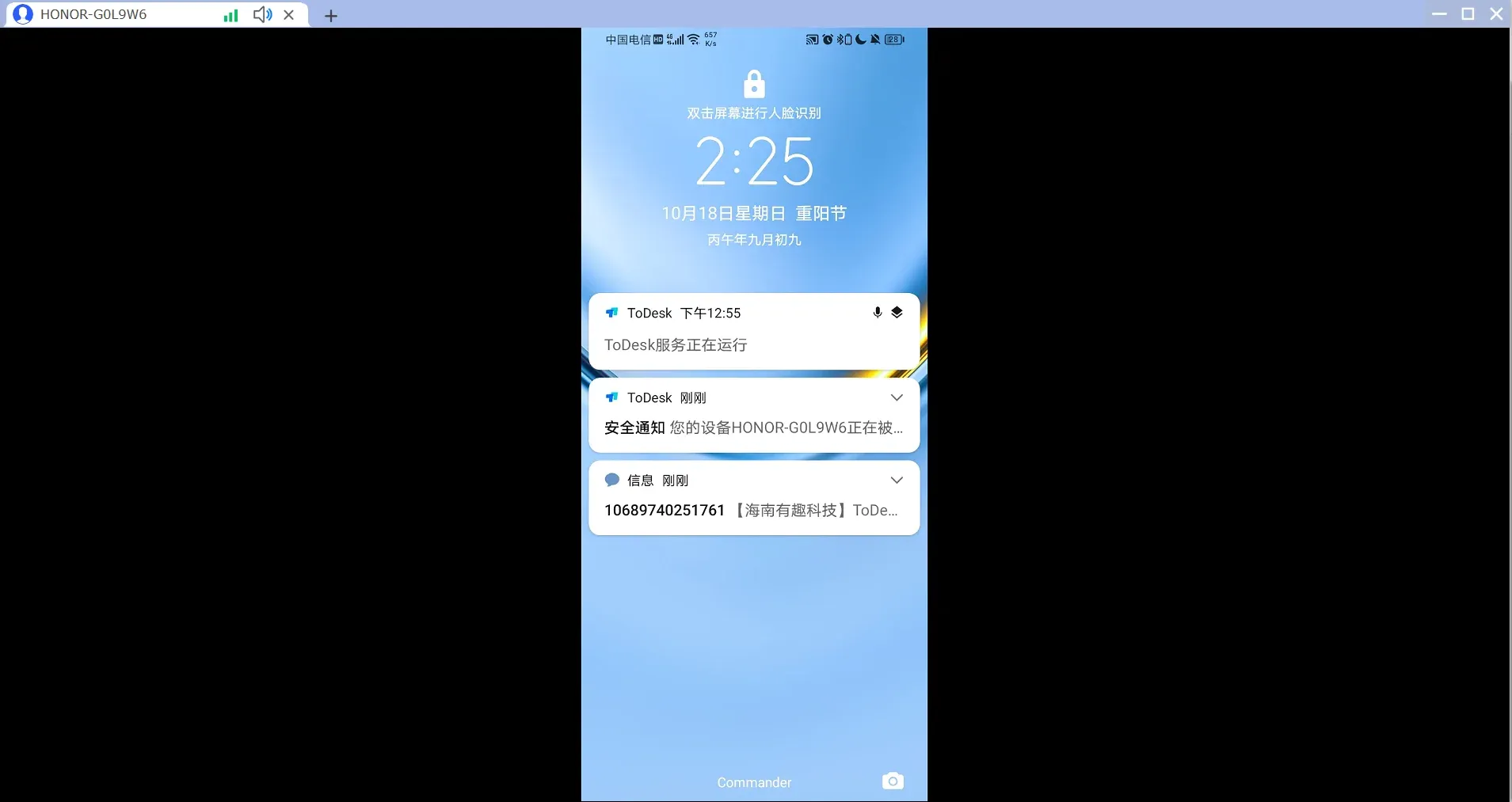
手机预先开机并调试好各端的 ToDesk(可选 屏幕常亮 并打开状态栏,但大部分手机在锁屏界面与状态栏显示的格式是相同的,若符合假设 则屏幕常亮没什么必要)
Radmin LAN访问家中电脑 → 家中电脑通过 ToDesk 查看手机 → 可查看短信弹窗,如下图
(有的系统如我的手机无法自动提取出验证码,有些平台发的验证码可能会因长度过长被省略,这种情况请考虑其他方法如Github : hxabcd/sms-code-sync)
本文也可在智教联盟论坛内查看:
平替软件 Radmin LAN 帮你解决 其他远程连接软件要登陆的问题(也可解决在校收不到验证码)- 智教联盟论坛
评论 (0)
登录后参与讨论
还没有评论