

本文作者:@哈基米
语雀链接:https://smartteachcn.yuque.com/zpgkmv/cnel/unq1k5ays6pxkb7z}
请暂时阅读语雀文档
在使用白板时可能会出现白板在部分情况下无法识别用户触摸的问题,您可以通过重新安装驱动来尝试解决此问题。
Tips:
若您所在的学校或组织使用了冰点还原或者其他类似技术,请您关闭后再进行操作
您应该在操作前征得您所在组织的管理员同意。
文章作者并不为程序和您的设备的稳定性进行担保,您在阅读时已经同意您将会对您所作操作付出任何可能的责任。
此教程仅适用于Windows XP,7,8,Windows10 及其以上版本已经附带了驱动程序,您没有必要安装此驱动,仅在系统安装完成后无法使用触摸的情况下安装此驱动。
此教程采用了部分网络资源,若您认为侵犯了您的权利,请联系我们删除
1. 卸载现有驱动
TIP:请您在进行卸载操作前准备好鼠标和键盘以应对卸载触摸驱动后无法触摸的空窗期。
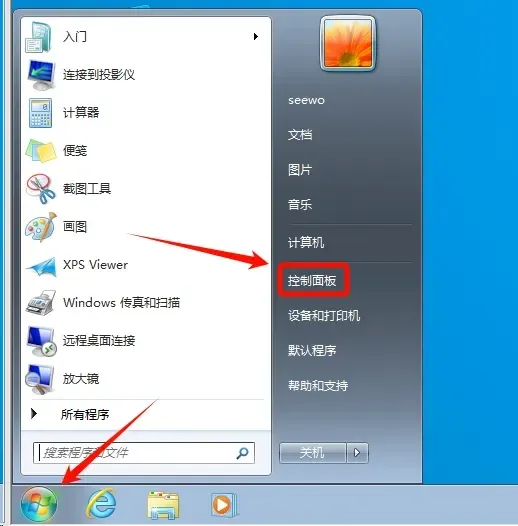
若您希望卸载软件,您需要先打开控制面板,以Windows 7 为例,您可以在“开始”菜单里找到控制面板的入口。
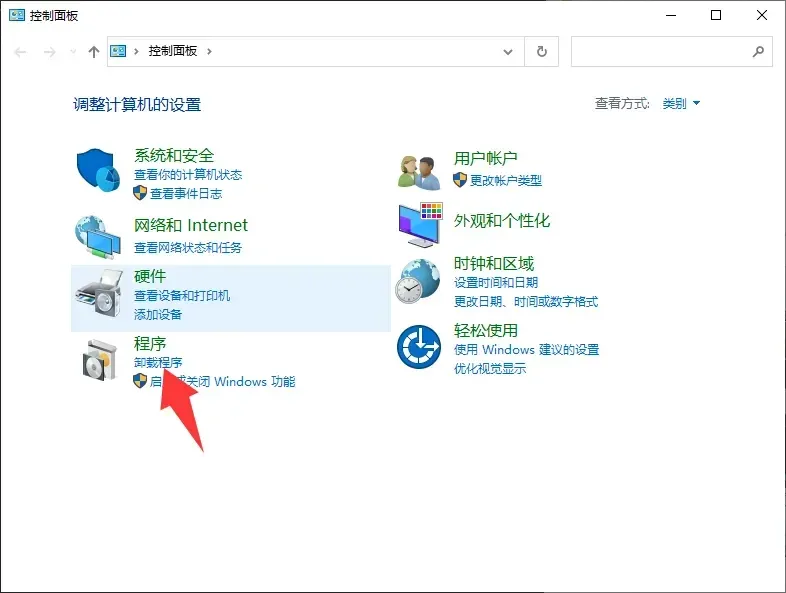
打开控制面板后,请您点击"卸载或更改程序" 或者有相同含义的按钮。
点击后请您查找带有"TouchService"字样的程序,点击卸载。
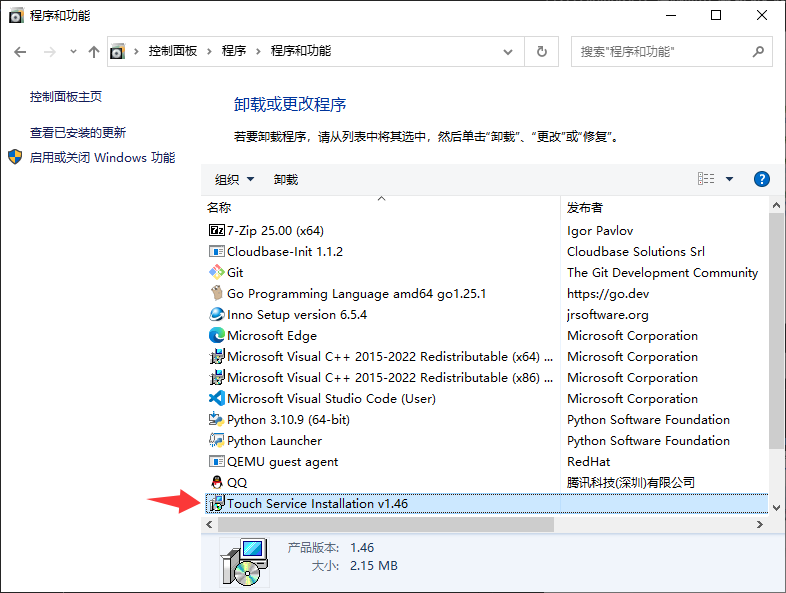
在任何情况下请点击"下一步"或者带有相同含义的按钮来删除出现问题的驱动。
2.安装来自希沃官网的驱动
访问希沃驱动下载页面
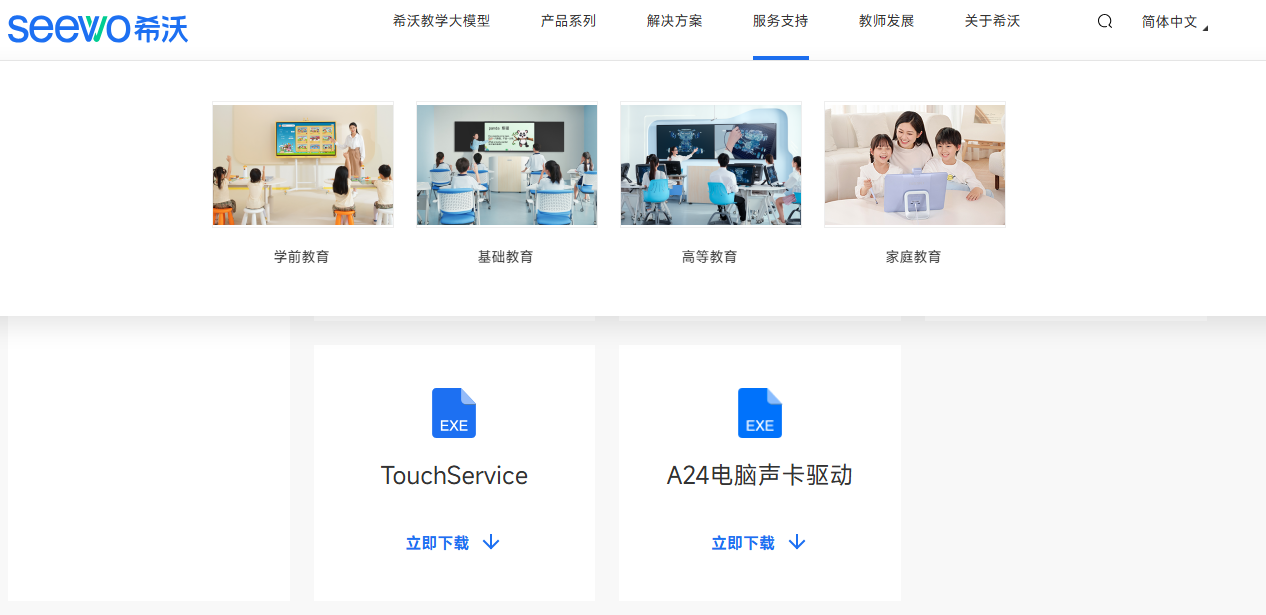
下载并解压“TouchService”
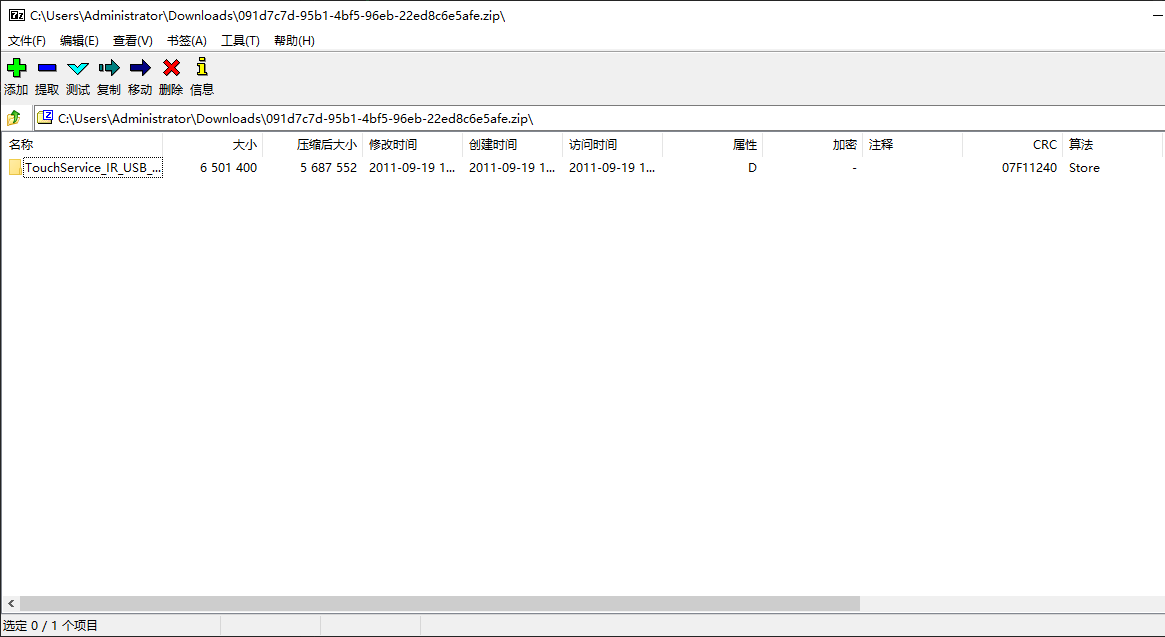
解压完成后,打开新出现的目录\TouchService_IR_USB_2155_XPW78_V1.46_20120905-02,双击setup.exe进行安装。
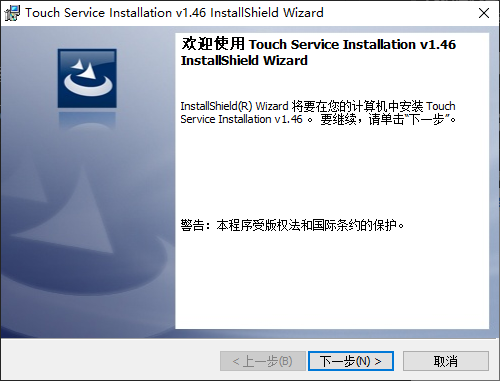
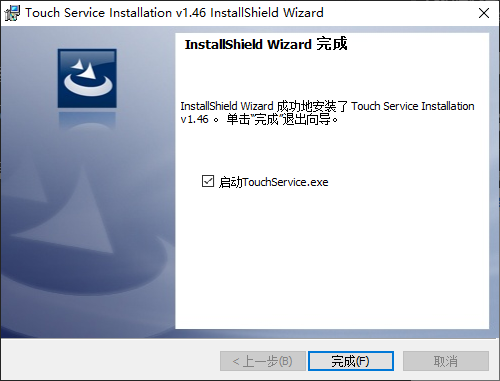
请在安装时一直点击下一步,等待到文字下方图片中页面出现,点击启动TouchService,并点击完成。
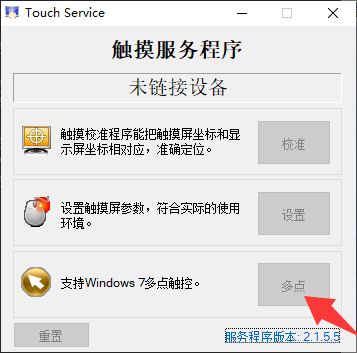
正常情况下,程序应显示“已连接设备”或者其他有相同含义的文字。此时您的触摸会绑定到鼠标,请您点击“多点”按钮,以启用多点触控模式。
评论 (0)
登录后参与讨论
还没有评论